 Endurance Forge
1
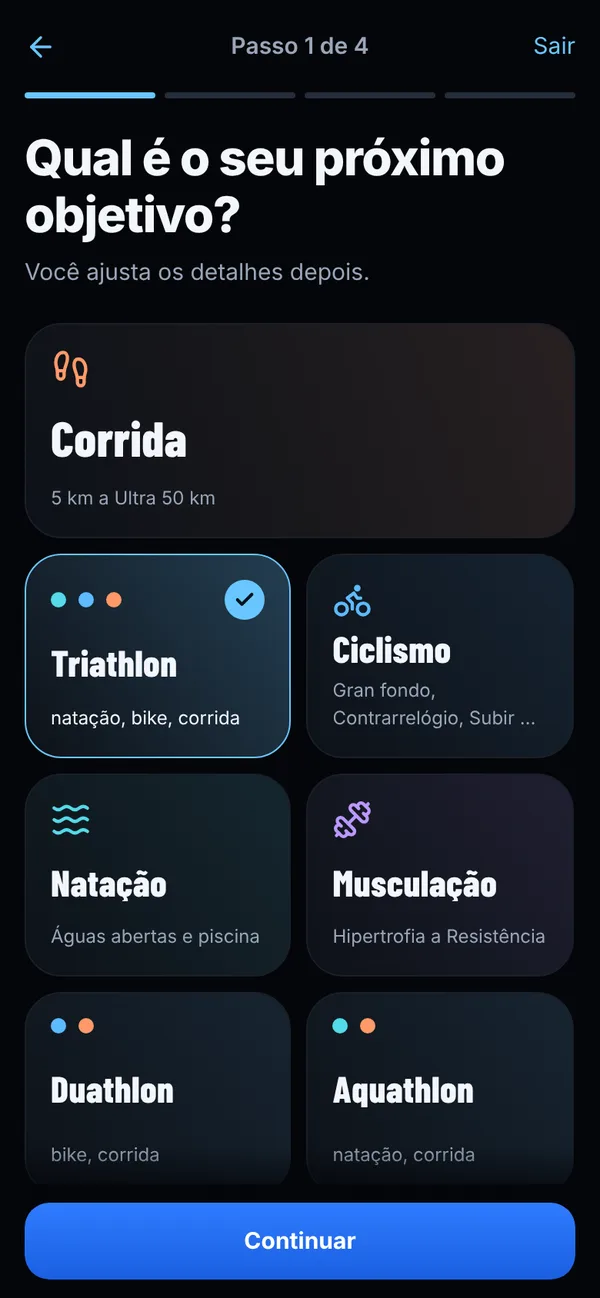
Criar o plano
Quatro passos, uns três minutos. Dá para mudar quase tudo depois.
- Escolha o objetivo. Corrida (do 5 km ao ultra de 50 km), triathlon, duathlon, aquathlon, ciclismo, natação ou musculação. Informe a data da prova, se tiver.
- Marque os dias que você pode treinar e quantos treinos por semana de cada modalidade. Em Escolher os dias você define onde fica cada treino e o longão.
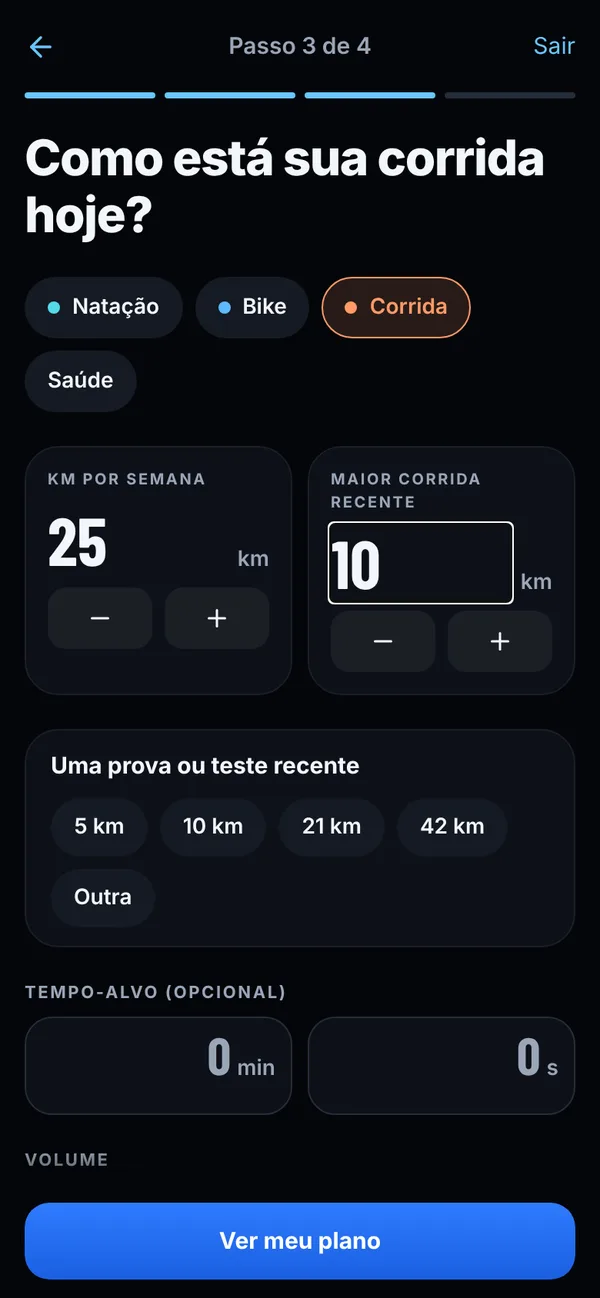
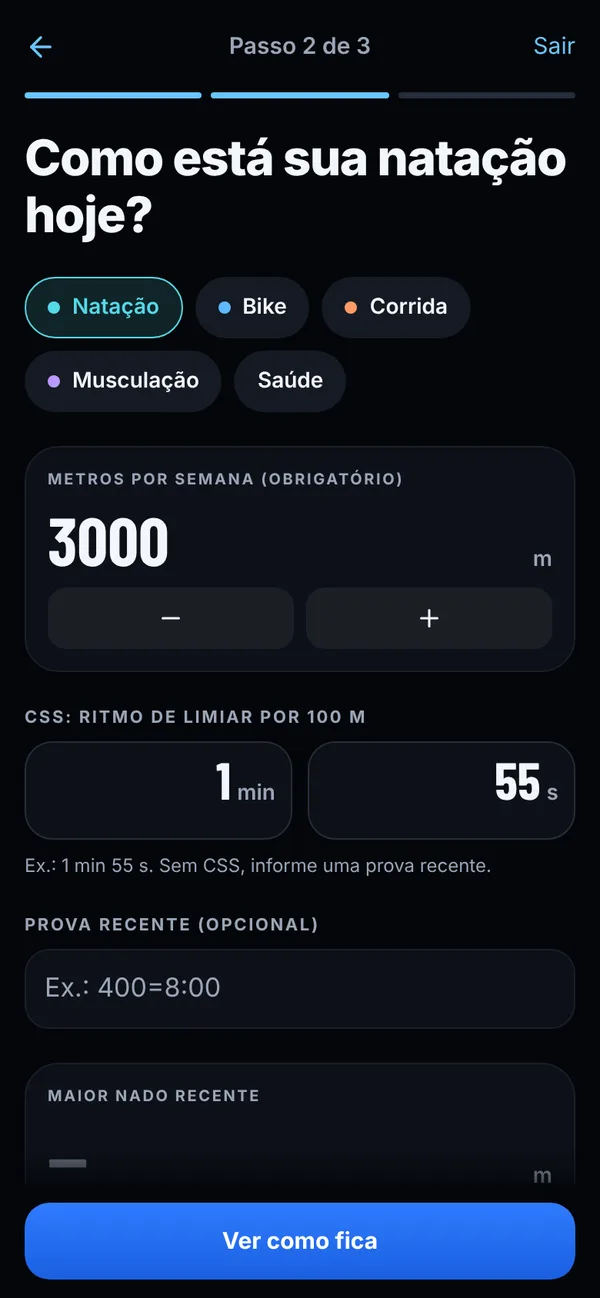
- Conte como você está hoje em cada modalidade: quilômetros por semana, maior corrida recente, uma prova ou teste recente. Responda também o questionário de saúde.
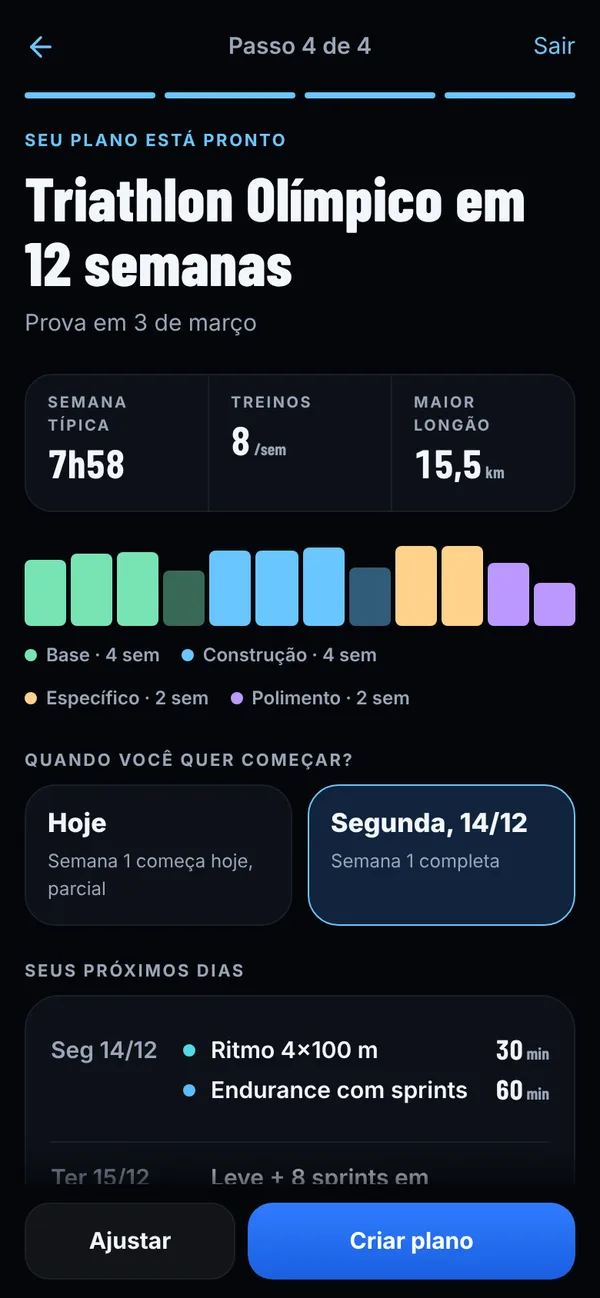
- Confira a prévia com as fases, a semana típica e os próximos dias. Toque em Criar plano ou em Ajustar para voltar.
2
Tela inicial
Tudo o que importa hoje, numa tela.
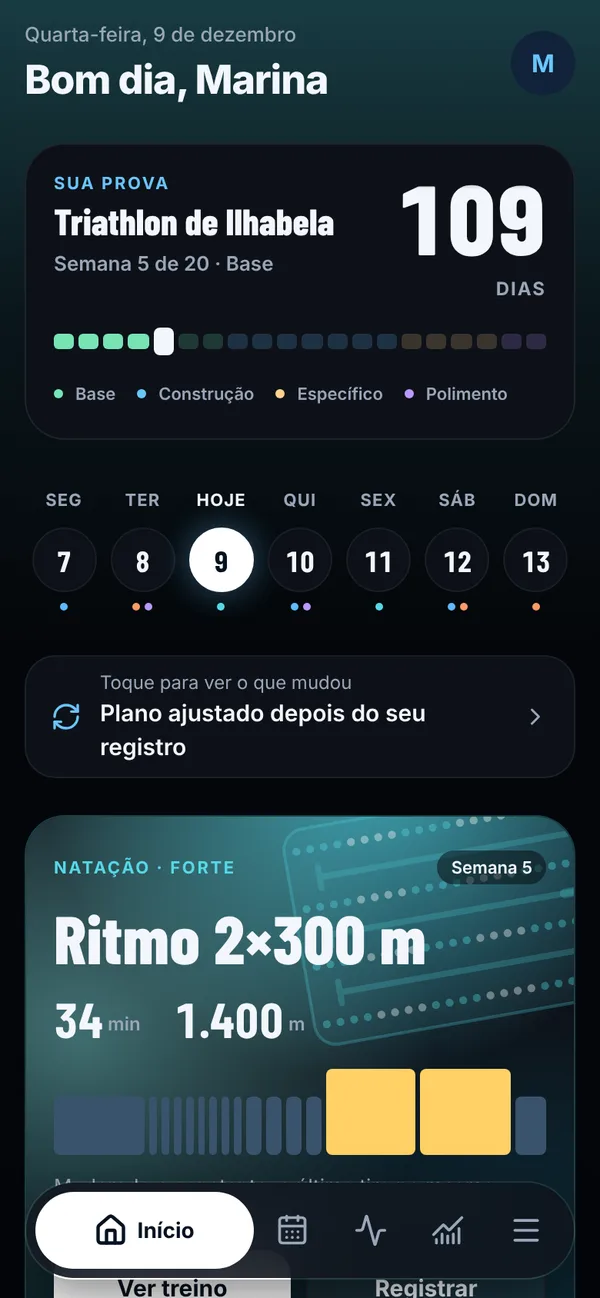
- Contagem para a prova: quantos dias faltam, em que semana você está e em que fase.
- A semana numa linha: os pontinhos coloridos mostram as modalidades de cada dia. Toque num dia para ver os treinos.
- Treino de hoje: toque no cartão para abrir o treino completo.
- Aviso de ajuste: quando o plano muda por causa de um registro seu, aparece Plano ajustado depois do seu registro. Toque para ver o que mudou.
3
Treino do dia e relógio
O treino aberto mostra o que fazer, em que ritmo e por quanto tempo.
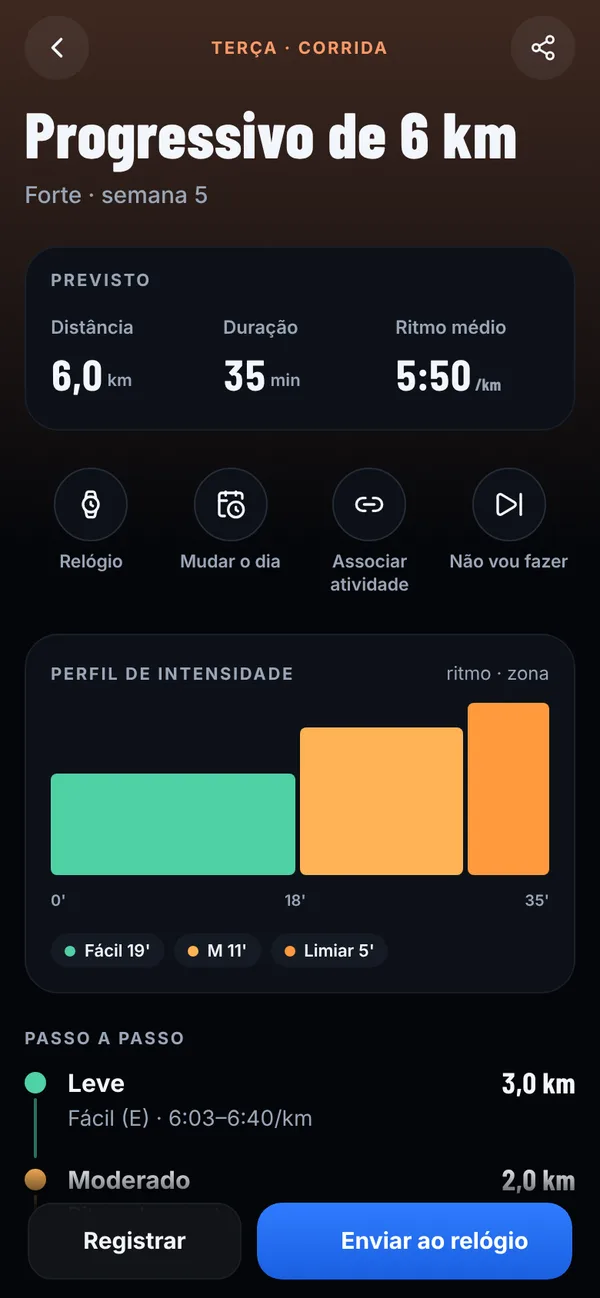
- Previsto: distância, duração e ritmo médio do treino.
- Perfil de intensidade: o gráfico mostra as partes do treino. Embaixo vem o passo a passo com o ritmo ou a zona de cada parte.
- Mande ao relógio: com o Garmin conectado, toque em Enviar ao relógio. O treino aparece no relógio para você seguir.
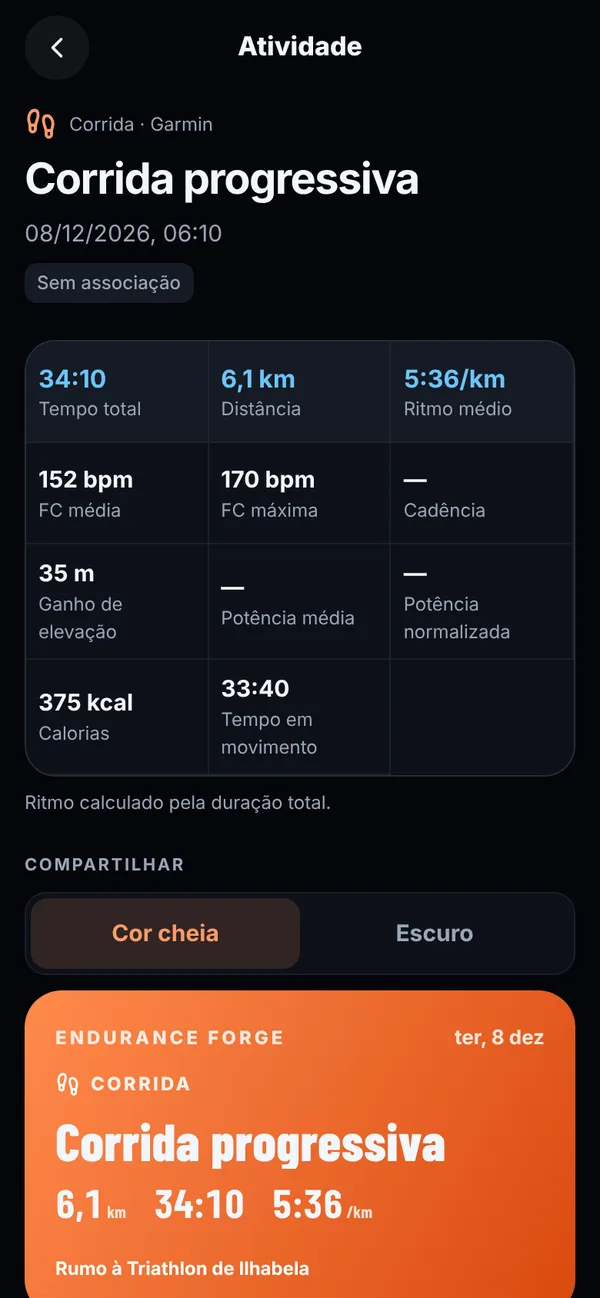
- Depois do treino: a atividade do relógio entra sozinha no app, com tempo, distância, ritmo e frequência cardíaca, e fica ligada ao treino do plano.
4
Semana e calendário
Três jeitos de olhar o plano.
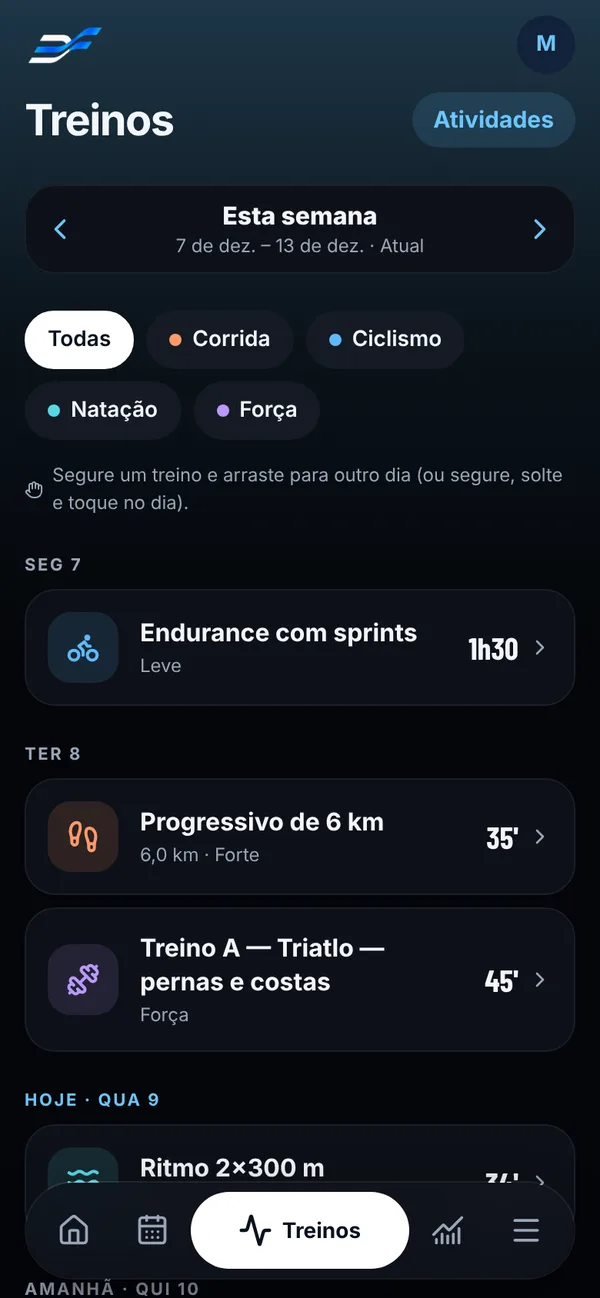
- Treinos (barra de baixo): a semana em lista, dia por dia. As setas trocam de semana e os filtros mostram uma modalidade só.
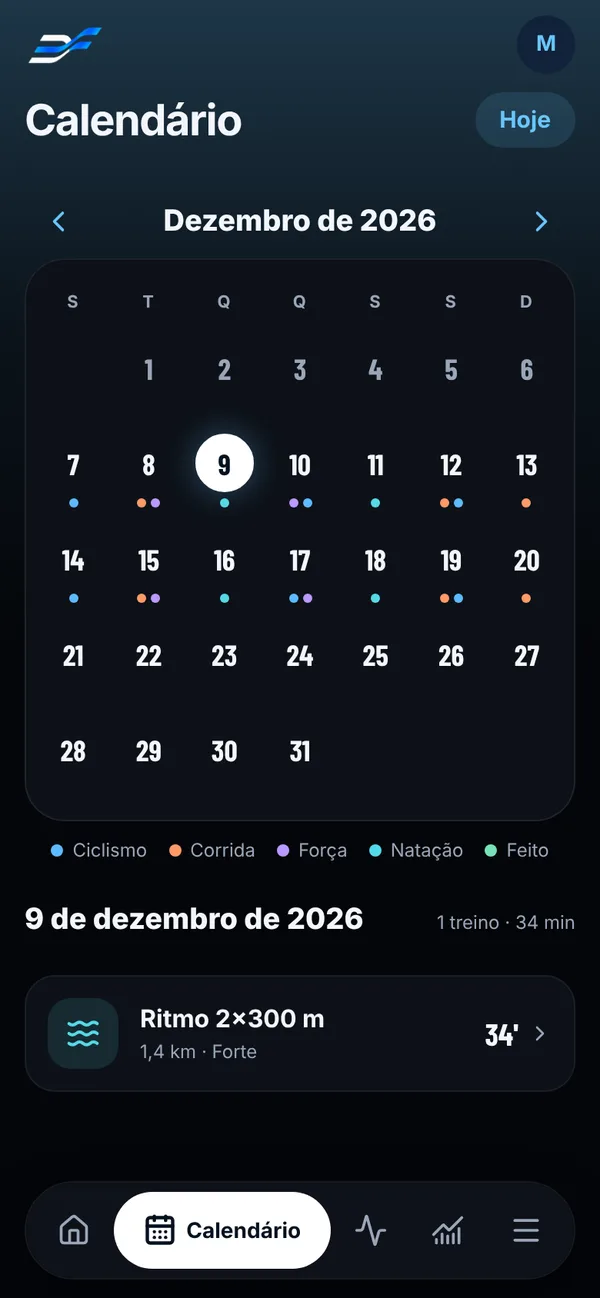
- Calendário: o mês inteiro, com as cores das modalidades em cada dia. Toque num dia para ver os treinos.
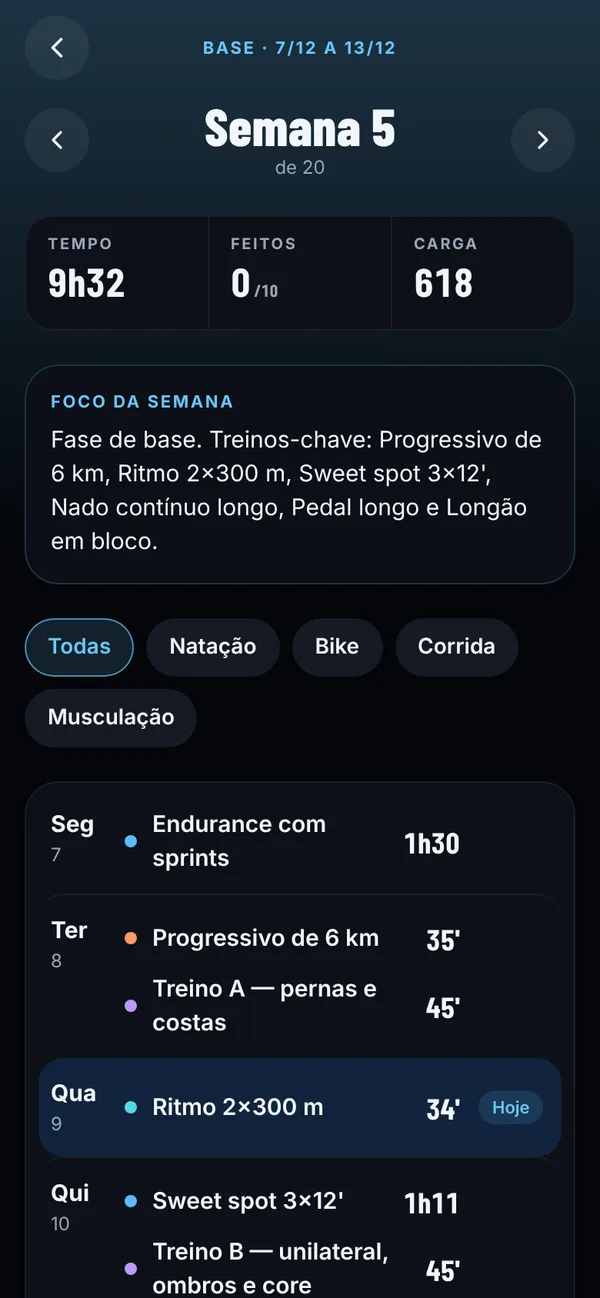
- Semana do plano (em Seu plano): tempo total, carga e o foco da semana, com os treinos-chave da fase.
5
Mudar o dia ou pular
A semana não saiu como o planejado? Ajuste sem quebrar o plano.
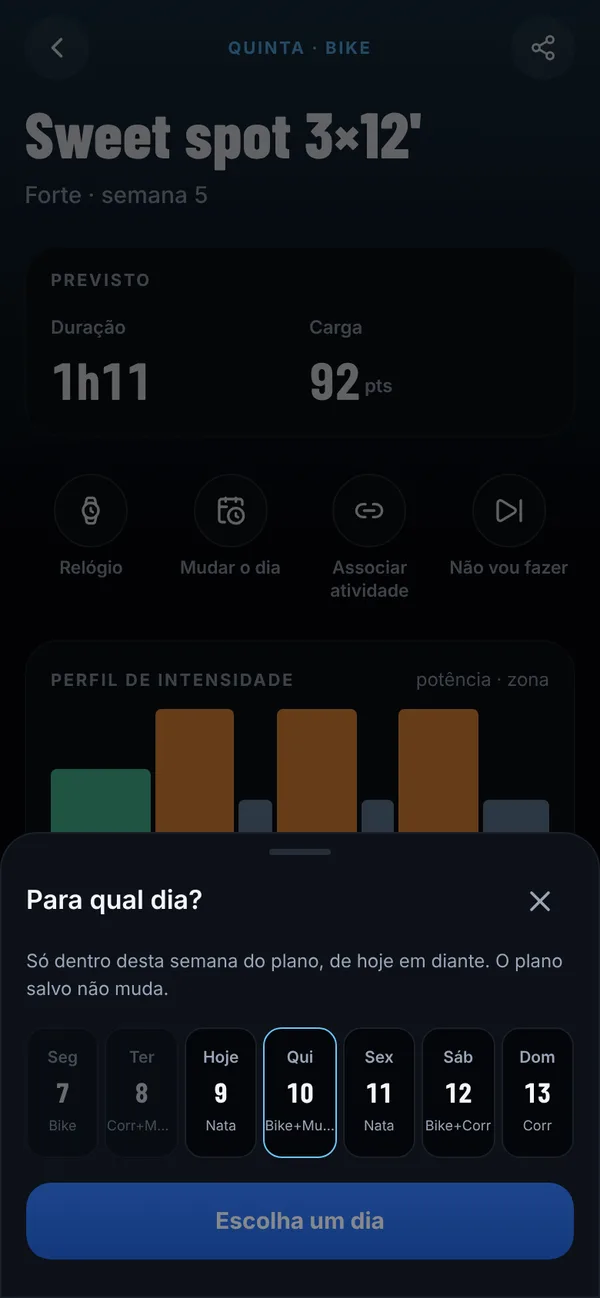
- Mudar o dia: no treino, toque em Mudar o dia e escolha outro dia. Na aba Treinos dá para segurar o treino e arrastar.
- Até onde dá: só dentro da mesma semana do plano, de hoje em diante. Um treino perdido de um dia que já passou pode vir para hoje.
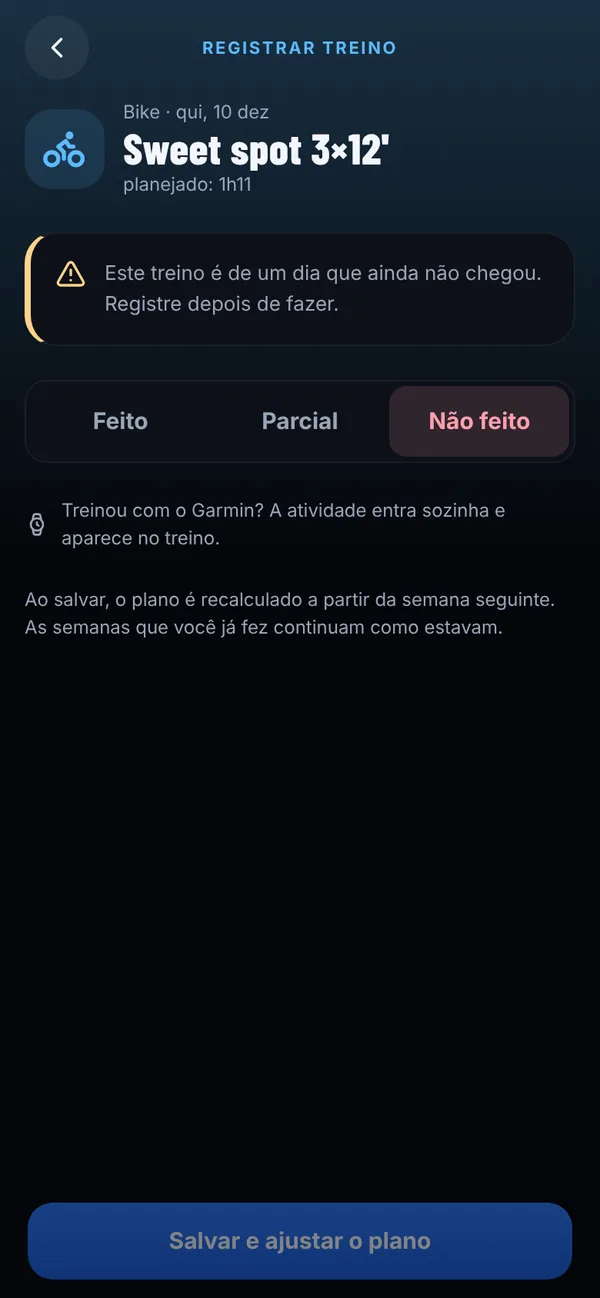
- Não vai fazer? Toque em Não vou fazer. O registro abre com Não feito marcado, e o plano leva isso em conta.
6
Registrar o treino
Sem relógio, ou para contar como foi: em poucos toques.
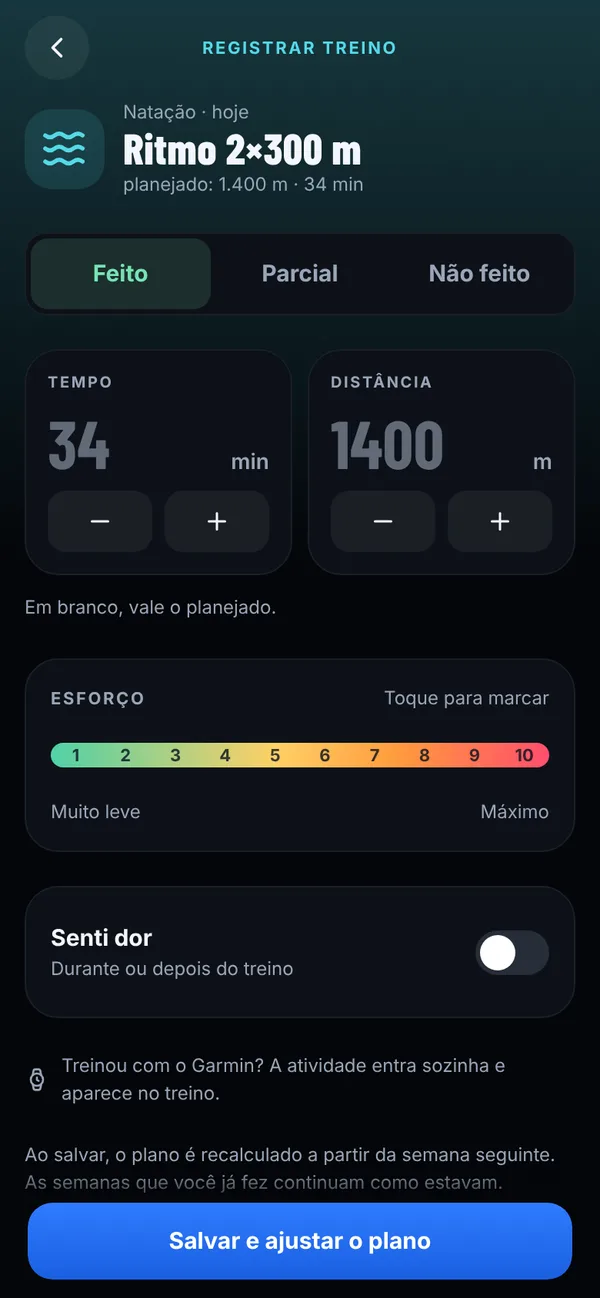
- No treino, toque em Registrar e escolha Feito, Parcial ou Não feito.
- Tempo e distância: deixe em branco para valer o planejado, ou ajuste com os botões.
- Esforço de 1 a 10 e, se for o caso, ligue Senti dor.
- Toque em Salvar e ajustar o plano. As próximas semanas são recalculadas; as que você já fez continuam como estavam.
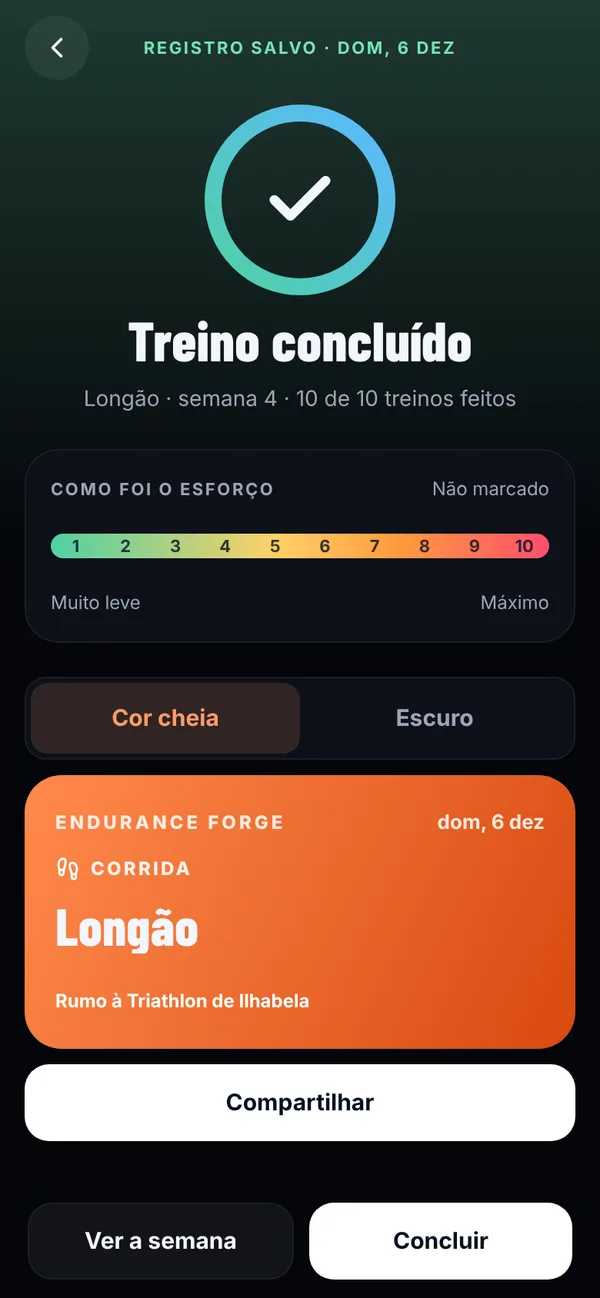
- Compartilhe: no resumo do treino, escolha Cor cheia ou Escuro e toque em Compartilhar.
7
Musculação
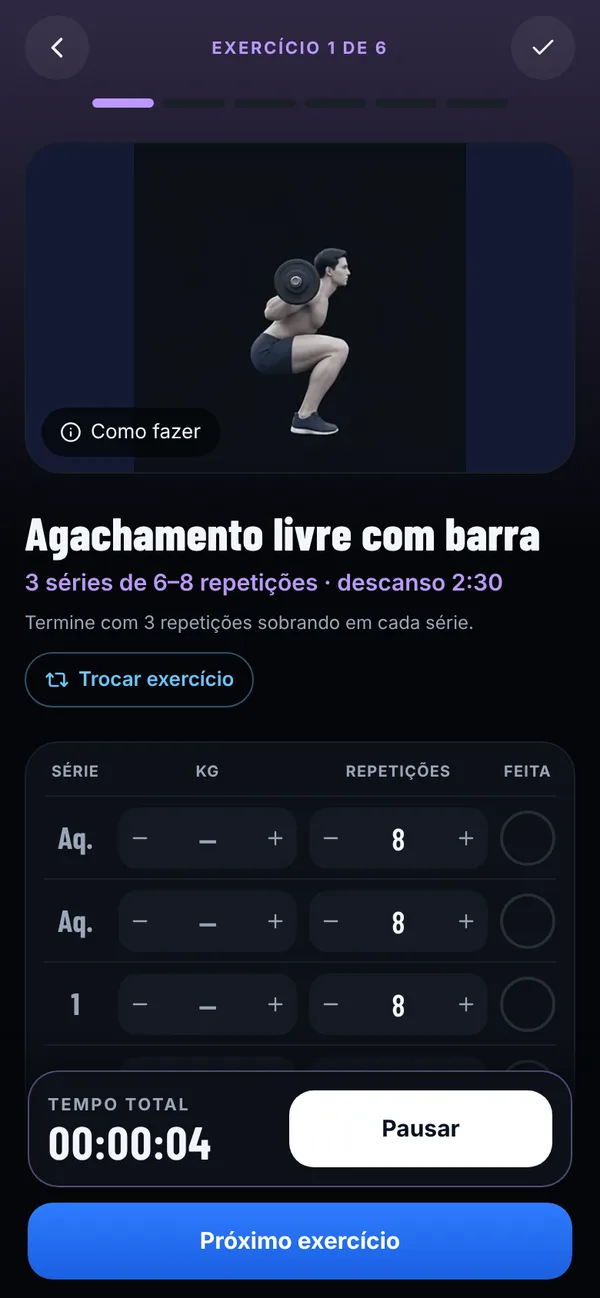
A academia pensada para quem corre, pedala ou nada, com a carga de cada série.
- No treino de musculação, toque em Iniciar treino. Os exercícios vêm um de cada vez.
- Anote cada série: carga e repetições. A última vez aparece junto, com uma sugestão de carga.
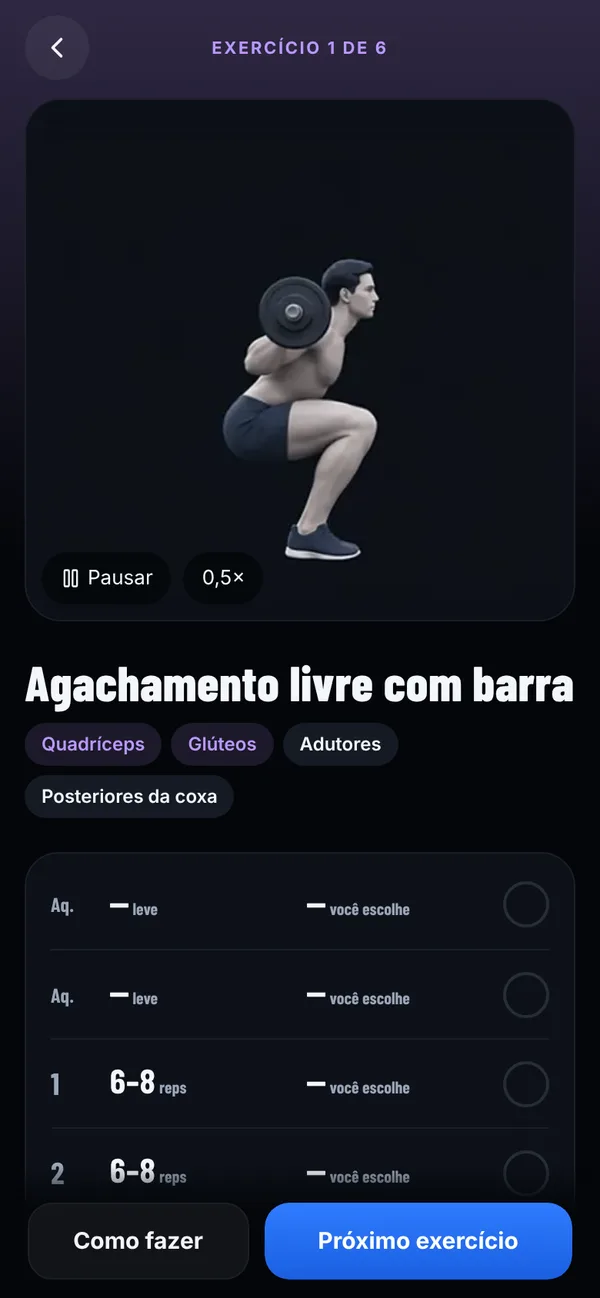
- Como fazer: cada exercício tem a animação do movimento e os músculos trabalhados.
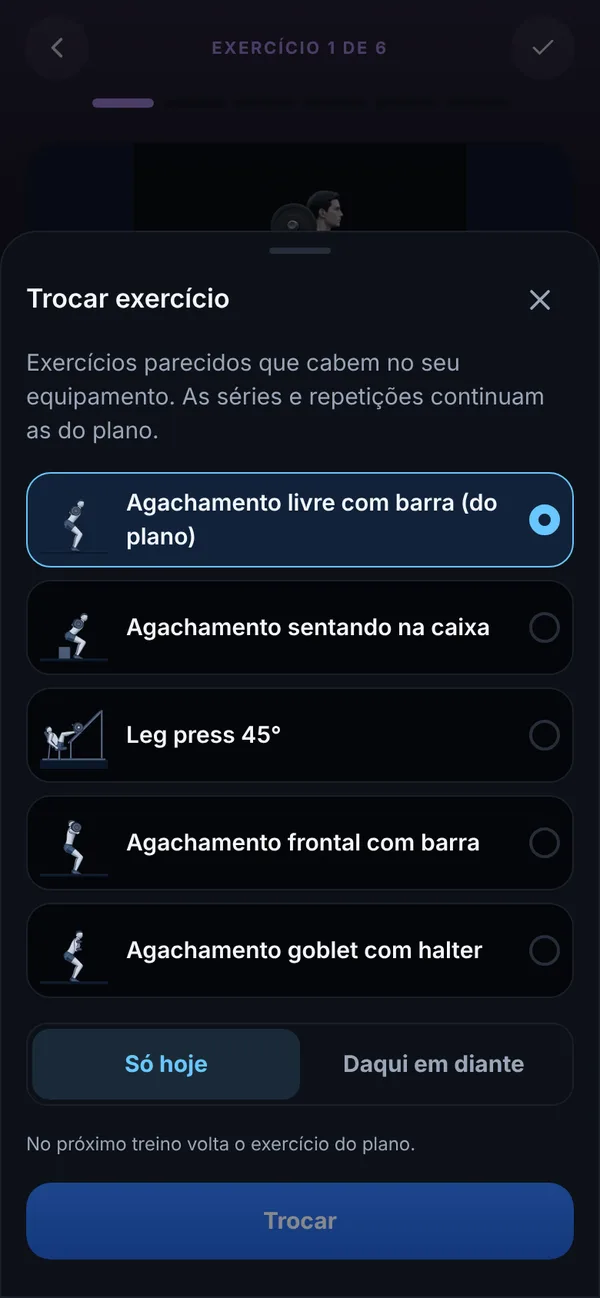
- Sem o aparelho? Toque em Trocar exercício e escolha um parecido, Só hoje ou Daqui em diante.
8
Provas, testes e dia da prova
Os resultados reais deixam os ritmos do plano mais certos.
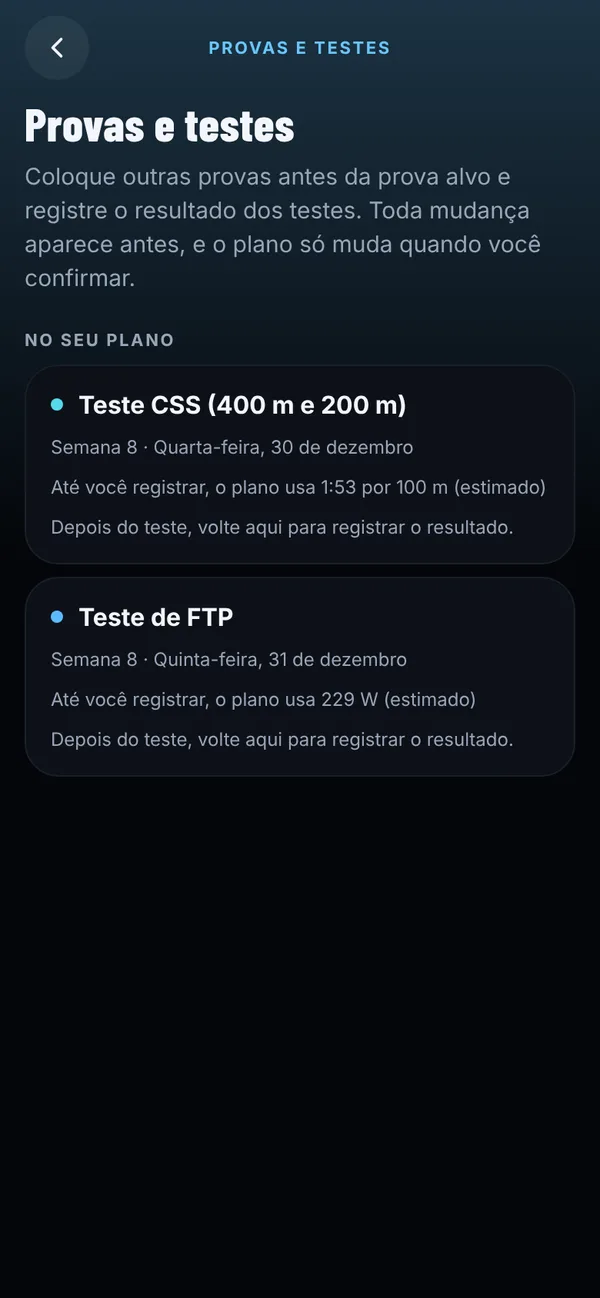
- Em Seu plano › Provas e testes, coloque outras provas antes da principal e veja os testes marcados no plano (CSS na natação, FTP na bike, ritmo na corrida).
- Fez o teste? Volte e registre o resultado. Você vê a prévia da mudança e só confirma se quiser.
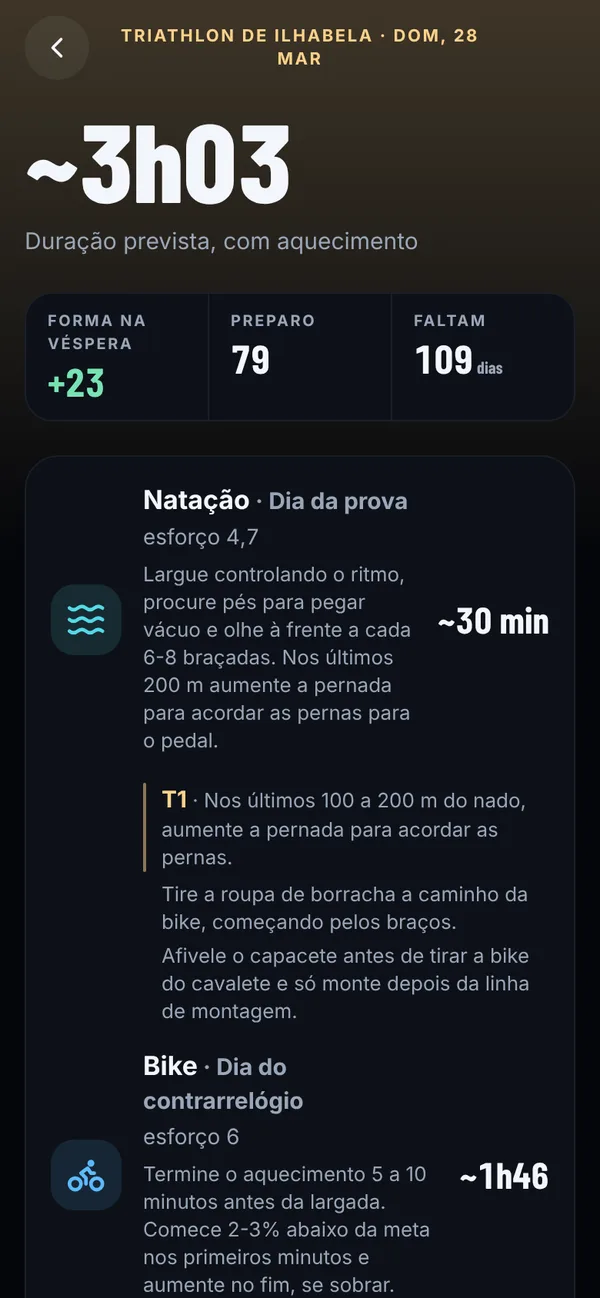
- Dia da prova: duração prevista, o que fazer na véspera e a estratégia de cada parte, com aquecimento e transições.
9
Progresso e ajustes
Para saber se o treino está funcionando e o que o plano mudou.
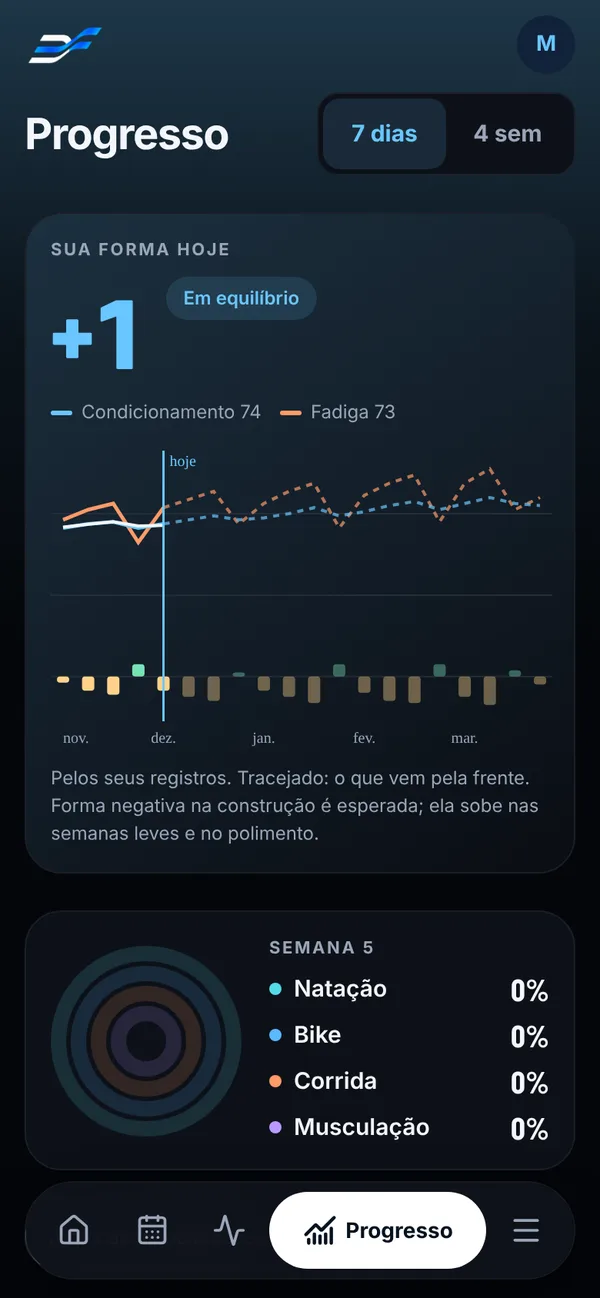
- Progresso (barra de baixo): sua forma hoje, condicionamento e fadiga ao longo das semanas e a divisão da semana por modalidade. Troque entre 7 dias e 4 sem.
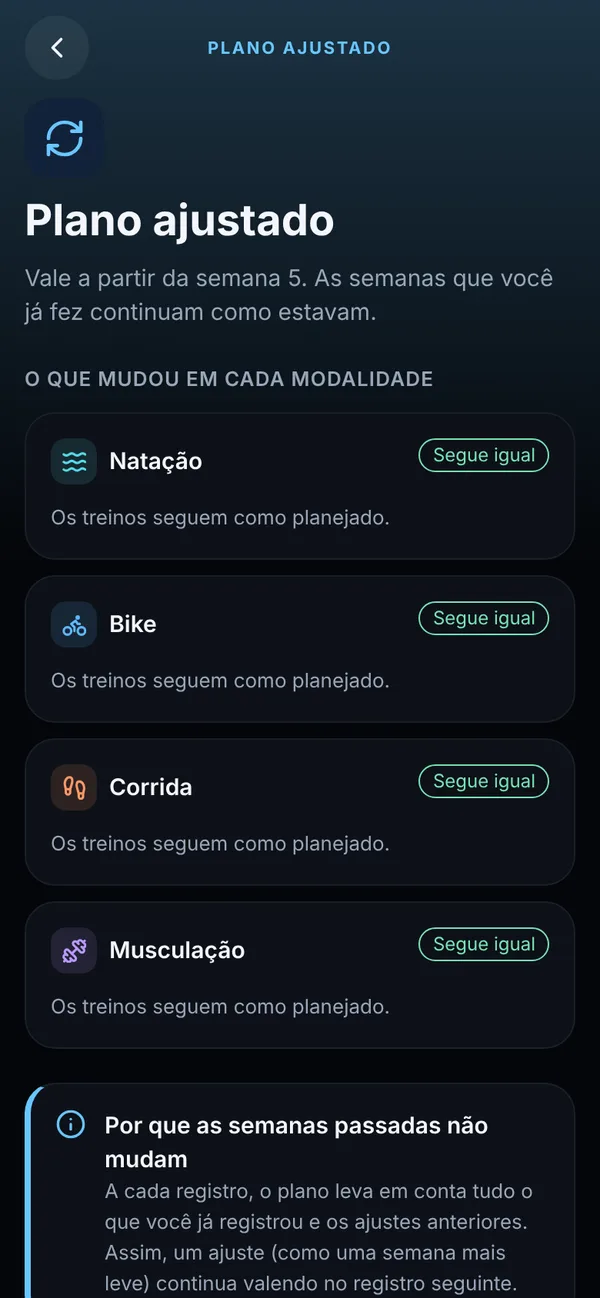
- Plano ajustado: mostra, por modalidade, o que mudou depois dos seus registros e a partir de qual semana.
10
Editar o plano
A rotina mudou? Mude o plano sem recomeçar o ciclo.
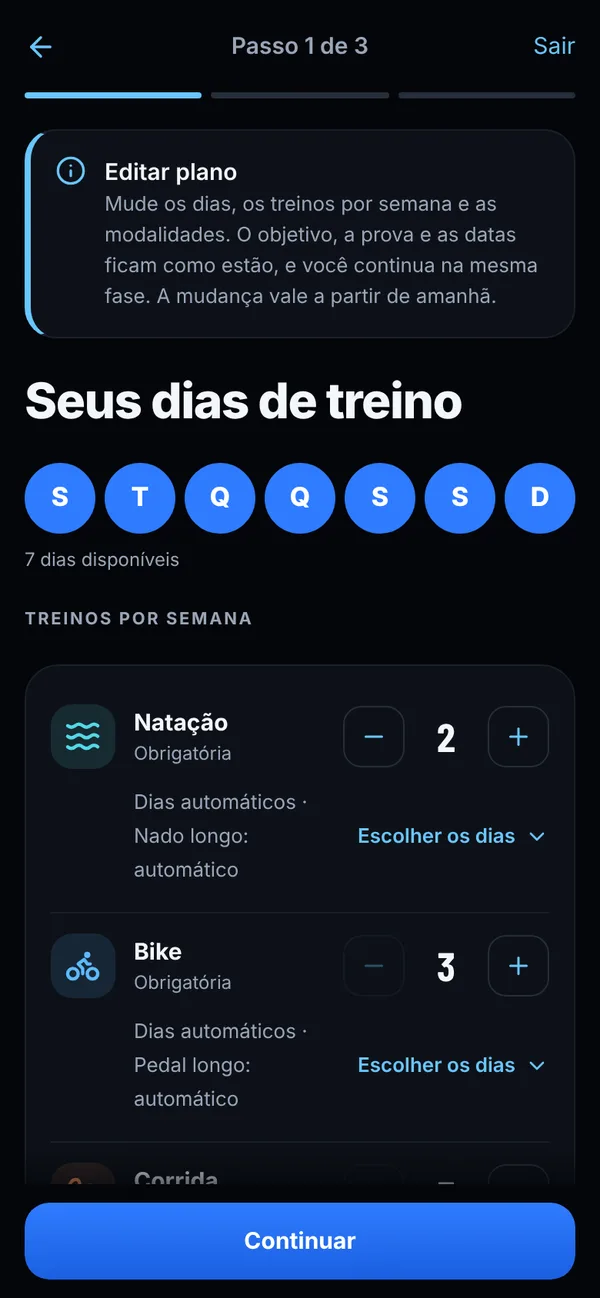
- Em Seu plano, toque em Editar plano.
- Mude os dias, os treinos por semana e as modalidades. O objetivo, a prova e as datas ficam como estão.
- Toque em Ver como fica para conferir antes de salvar. A mudança vale a partir de amanhã.
Tem treinador? Plano de treinador não se edita pelo app. O que ele publica aparece no seu calendário.
11
Zonas, relógio e dados
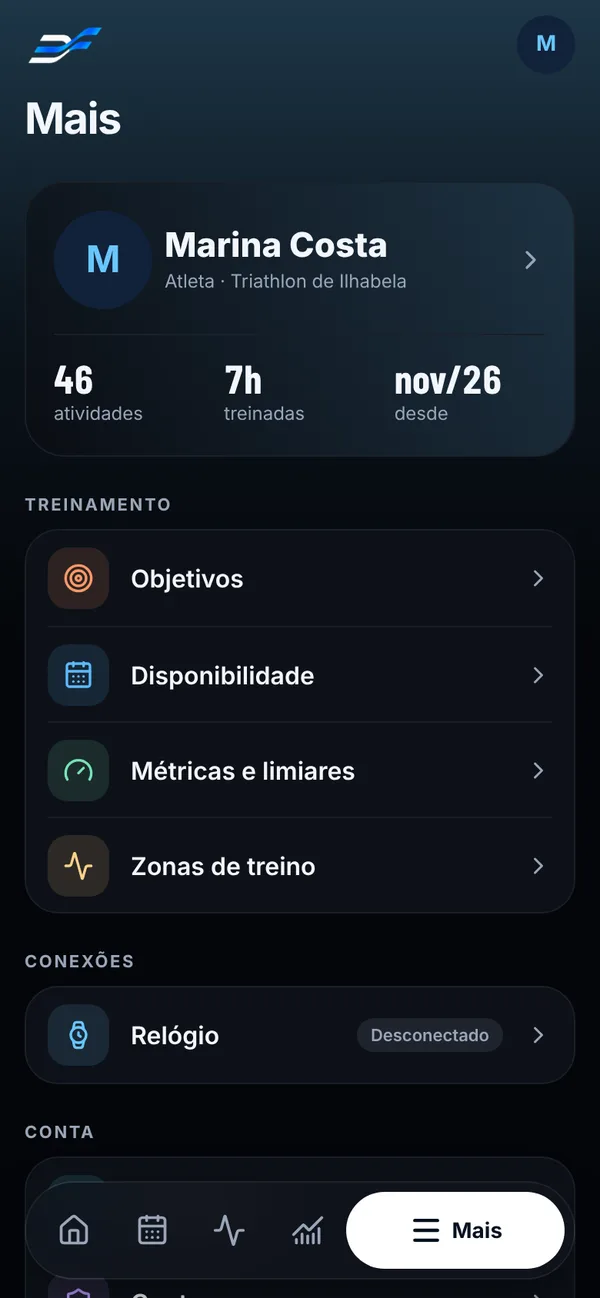
Tudo fica em Mais, na barra de baixo.
- Objetivos e Disponibilidade: a prova e os dias que você tem.
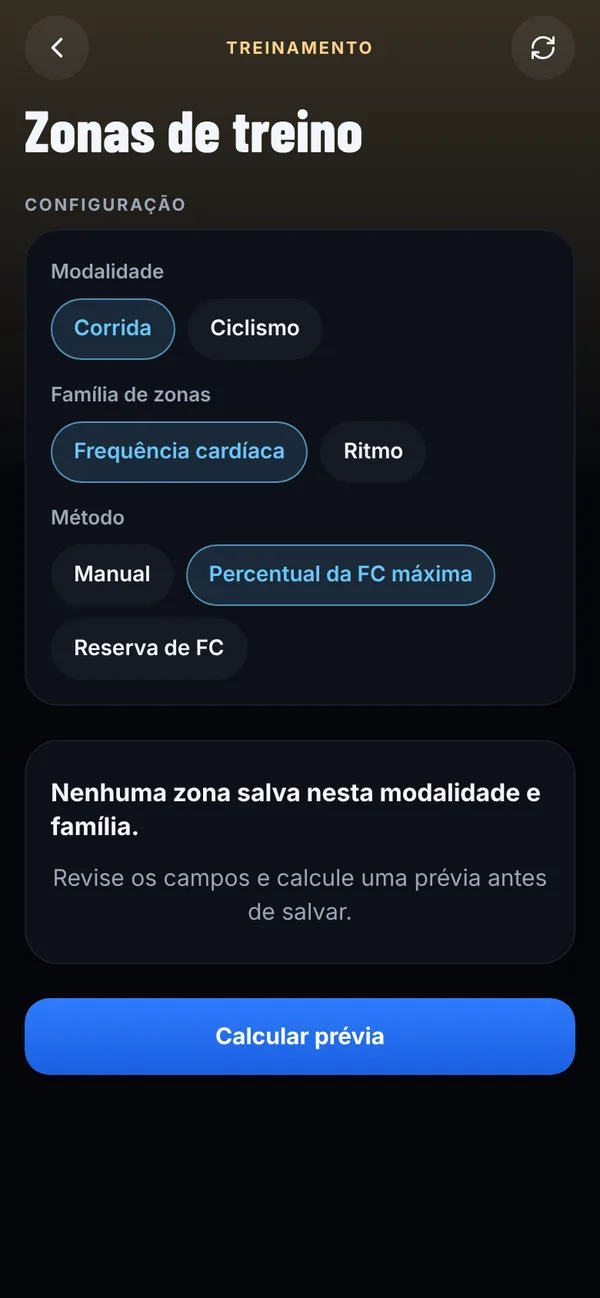
- Métricas e limiares e Zonas de treino: FTP, CSS, ritmos e frequência cardíaca que o plano usa.
- Relógio: conecte o Garmin para receber as atividades e enviar os treinos.
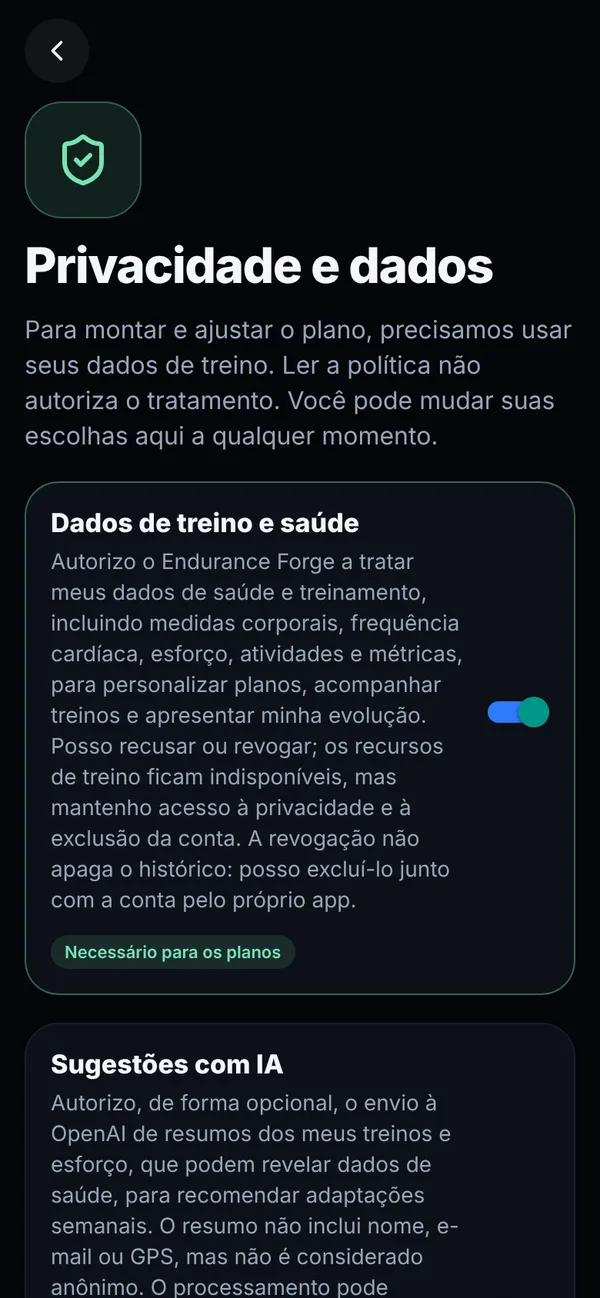
- Privacidade e dados: o que você autoriza, e a opção de apagar a conta e os dados.
- Aparência: escuro, claro ou automático.